
ENT et Dépôt de la photo d'identité
Environnement numérique de travail
Votre espace ENT sera disponible 24/48 h après votre inscription via le web.
L’Environnement numérique de travail (ENT) est un portail d’accès aux services numériques de l’Université. Un compte ENT est délivré automatiquement à chaque étudiant, enseignant, personnel ou chercheur.
La connexion sur votre ENT est nécessaire pour le dépôt de vos pièces justificatives afin de finaliser votre inscription.
Comment se connecter ?
Pour se connecter à votre environnement numérique de travail vous devez vous munir de votre numéro de dossier (celui-ci vous a été transmis par mail à la fin de votre inscription ou sur votre carte étudiante) et saisir votre date de naissance.
Activer votre compte
Activer votre compte
Mot de passe oublié
Pour réinitialiser votre mot de passe vous devez saisir votre identifiant UCA (prénom.nom@etu.uca.fr ou prénom.nom@uca.fr) et votre adresse mail de contact. Un mail de validation sera envoyé sur celle-ci.
Réinitialiser mon mot de passe
Votre mot de passe doit faire plus de 8 caractères et combiner 3 des 4 catégories parmi : Lettres minuscules, Lettres majuscules, Chiffres, Caractères spéciaux.
Votre mot de passe ENT ne doit jamais être communiqué à un tiers (étudiants, professeurs…) ou en réponse à un mail.
Réinitialiser mon mot de passe
Votre mot de passe doit faire plus de 8 caractères et combiner 3 des 4 catégories parmi : Lettres minuscules, Lettres majuscules, Chiffres, Caractères spéciaux.
Votre mot de passe ENT ne doit jamais être communiqué à un tiers (étudiants, professeurs…) ou en réponse à un mail.
Dépôt photo d'identité
Attention
La photo déposée sera utilisée pour l’édition de votre badge étudiant. Elle est soumise à la validation des services de scolarité. Le badge ne sera pas édité sans cette validation.
Les étapes pour déposer ma photo
| Cliquez sur « Mon compte » en haut à droite de votre écran | 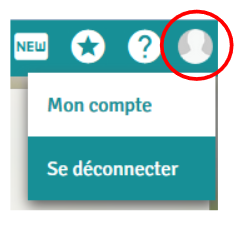 |
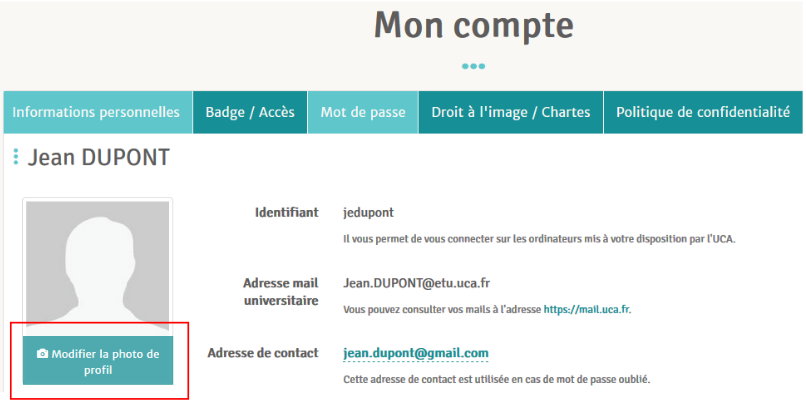
Cliquez sur "Modifier la photo de profil"
|
 |
|
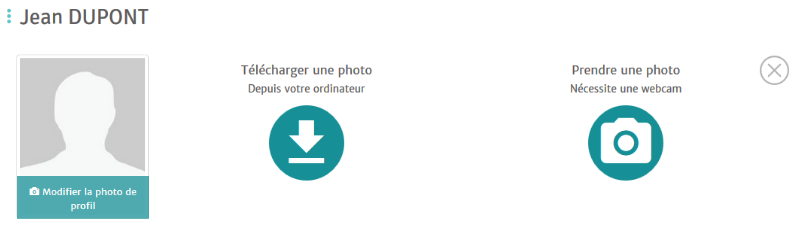 |
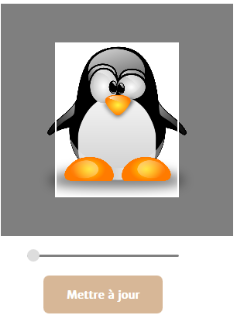
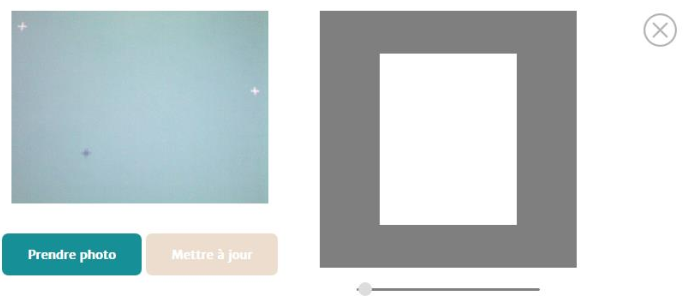
| Option 1 : Télécharger une photo Vous pouvez recadrer votre photo grâce à l'outil de zoom. Si vous n'êtes pas satisfait de votre photo, vous pouvez cliquer sur le bouton «mettre à jour» |
 |
Option 2 : Prendre une photo
|
 |
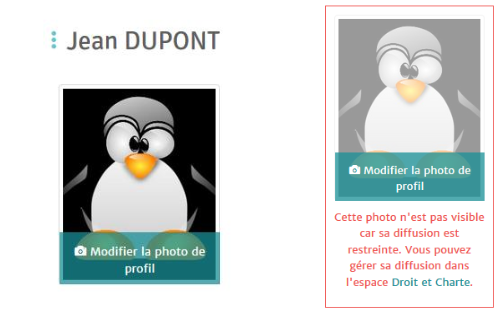
| La photo apparaît dans votre profil selon votre choix de droit à l’image. Un e-mail est automatiquement envoyé. |
 |
Droit à l'image
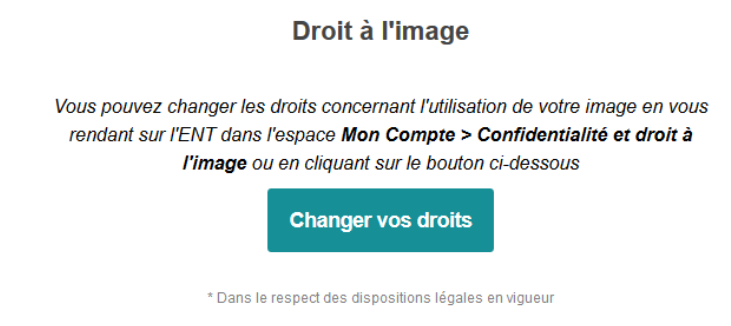
Vous pouvez changer les droits concernant l'utilisation de votre image en vous rendant sur l'ENT dans l'espace : Mon compte > Confidentialité et droit à l'image
ou
en cliquant sur le bouton "Changer vos droits"
ou
en cliquant sur le bouton "Changer vos droits"
A noter :
Votre identifiant est indispensable pour vous connecter dans les salles informatiques de l’établissement.
Admission